Shadowrocket
正規版をダウンロード
有料アプリ · 買い切りApp Storeからダウンロード
ShadowrocketはApp Storeでのみ販売されています。まずアカウントの地域とアプリの正規性を確認し、ストアの案内に従って購入・インストールしてください。購入済みの場合は、先に購入履歴をご確認ください。
- デベロッパ Shadow Launch Technology Limited
- アプリID
932747118 - $2.99の買い切り · 米国ストア参考価格
- iPhoneとiPadに対応
各ストアの価格、システム要件、ユニバーサル購入の適用可否は、App Storeの表示をご確認ください。
ストアとアカウントの地域
中国本土のApp Storeでは現在、Shadowrocketを入手できません。検索しても見つからない場合は、検索語を何度も変えるのではなく、ストアでの購入に使うApple Accountの国または地域を確認してください。端末の所在地、システムの表示言語、App Storeアカウントの地域はそれぞれ別の設定です。端末の言語を英語に変更しても、ストアの地域は自動で切り替わりません。
確認手順は「設定」→「Apple Account」→「メディアと購入」→「アカウントを表示」→「国または地域」です。本人確認を求められることがあります。システムのバージョンによって、アカウント画面のレイアウトが多少異なる場合があります。「国または地域」の画面で現在の地域を確認でき、変更する場合の公式手続きにも進めます。続行する前に、画面に表示される条件をご確認ください。
地域の変更は、アカウント残高、有効なサブスクリプション、ファミリー共有グループ、支払い情報などの条件に左右されます。変更できるかどうかはAppleの現在の案内をご確認ください。この記事では設定画面への入口を説明していますが、すべてのアカウントですぐに変更できることを保証するものではありません。購入前に、現地ストアの支払い条件とアカウント要件を満たせることを確認し、購入履歴を保管してください。アプリを再ダウンロードする際も、購入時のアカウントの確認が必要です。
このページのボタンは、いずれも同じ米国App Store製品ページを開きます。URL内のusはリンク先のストアを示すもので、Apple Accountの地域を変更するものではありません。開いたページに現在の地域では利用できないと表示された場合は、アカウント設定をご確認ください。ウェブページが表示されることと、アカウントで購入できることは別です。最終価格の確認、支払いの承認、インストールはApp Storeで行います。
正規アプリを確認する3項目
アプリ名は検索に使い、デベロッパ名・公式アイコン・アプリIDで正規性を確認します。
Shadowrocket
Shadow Launch Technology Limitedid932747118
「Shadowrocket」がApp Storeでの製品名です。Shadowrocketという名称で検索してください。検索結果には、名前やアイコンが似ているアプリが表示される場合があります。キーワードが一致すること、一覧での表示順、紹介文だけでは正規アプリと判断できません。製品詳細ページを開き、以下の順に確認してください。ひとつでも一致しない場合は購入を中止し、製品ページを確認し直してください。
デベロッパ名を確認し、公式アイコンと照合する
製品ページのデベロッパ情報で、正式名称がShadow Launch Technology Limitedであることを確認してください。一部の単語だけで判断したり、アプリ紹介文をデベロッパ欄と取り違えたりしないでください。公式アイコンは白地に青紫の縁取りがあるロケットです。ここに表示されている公式アイコンと照合してください。ロケットのモチーフや似た配色だけでは、同じアプリだと確認できません。
最後にアプリIDを確認する
指定の製品ページURLの末尾にはid932747118が含まれています。数字のアプリIDは932747118です。ページによってアプリ名に説明が付くことがありますが、アプリIDでこの製品を特定できます。App Storeが直接開いた場合は、ブラウザに戻ってこのページのボタンのリンク先を確認するか、ストアの共有機能で製品リンクをご確認ください。デベロッパ名とアイコンも合わせて確認し、ひとつの情報だけに頼らないでください。
公式スクリーンショットは画面の参考用
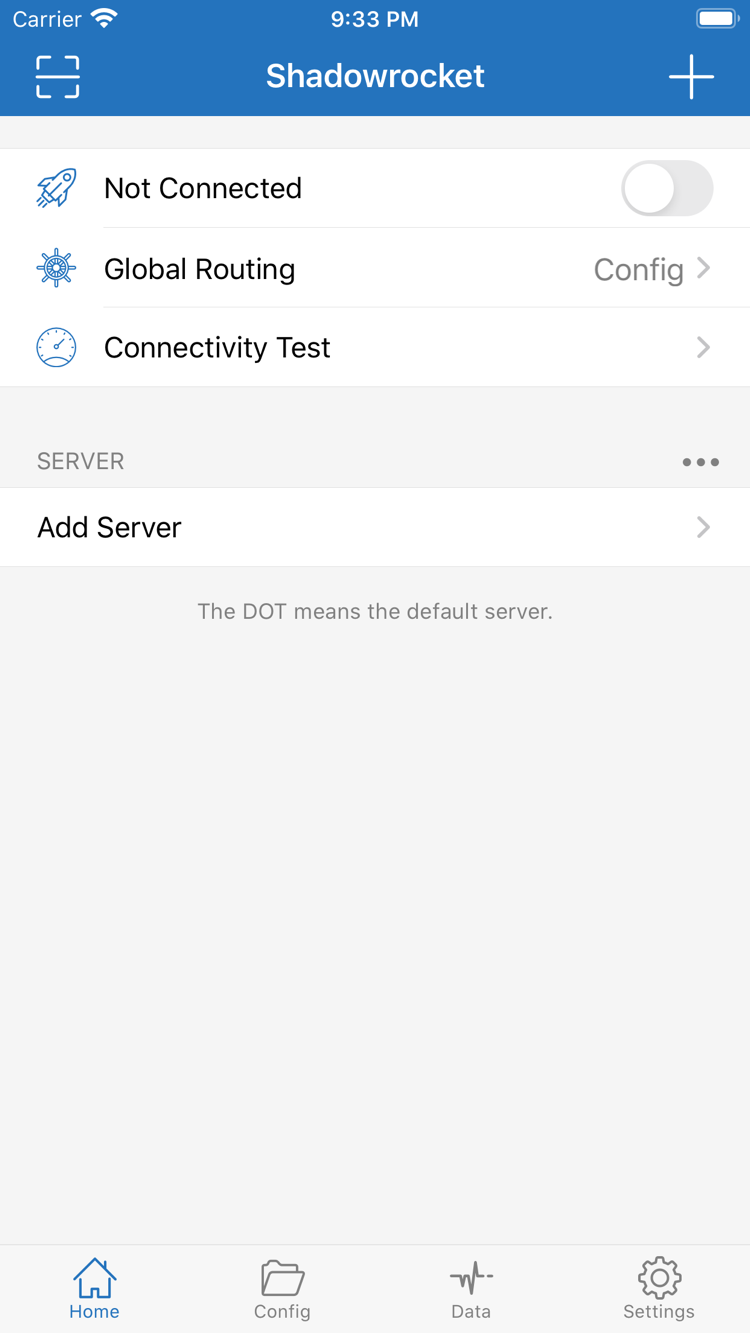
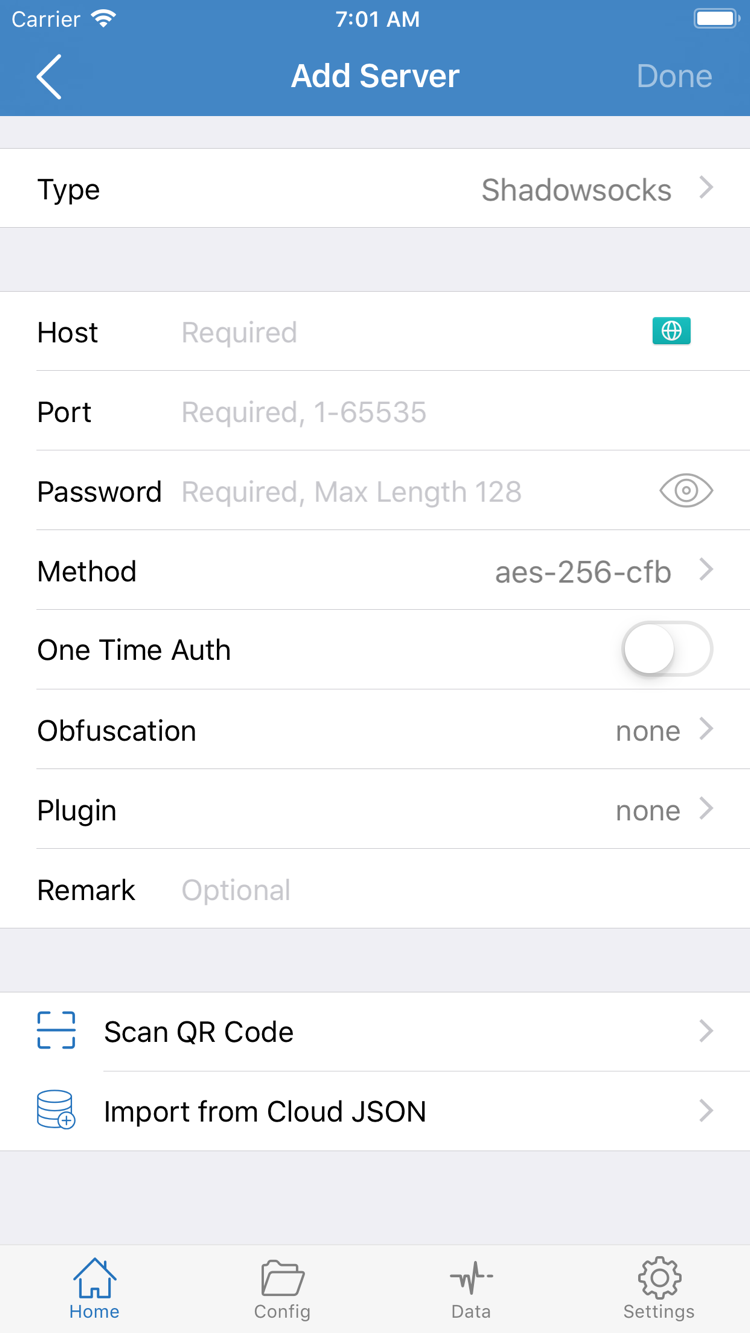
横の2枚は、デベロッパがApp Storeに掲載している英語版の公式スクリーンショットです。HomeとAdd Serverの画面をそれぞれ紹介しています。HomeではNot Connected、Global Routing、Connectivity Test、SERVERを確認できます。Add ServerにはType、Host、Port、Password、Methodなどの項目があります。操作場所を確認するための画像であり、アプリの正規性を確認するものではありません。
画面のレイアウトはアップデートによって変わる場合があります。また、ご自身のSERVER一覧は読み込んだ内容によって異なります。スクリーンショットと完全に同じ状態にするために、画像内の例を入力しないでください。インストール後は、すでにお持ちのサブスクリプション情報またはサーバー情報をご用意のうえ、クイックスタートに沿って設定してください。当サイトはノードやサブスクリプションを提供・販売・推奨していません。
iPhoneへのインストールと初回起動
まずApp Storeからインストールし、その後アプリ内で接続を設定します。
iPhoneでこのページから指定の製品ページを開き、アプリ名、デベロッパ名、アイコン、アプリIDを確認してから、ストアの価格と互換性情報をご確認ください。システム要件はApp Storeの表示をご確認ください。端末の機種だけで判断せず、購入前に互換性欄を開いて確認してください。ご自身のアカウントに登録された支払い方法で購入を承認し、ストアからのインストールが完了したら、ホーム画面からShadowrocketを開きます。
製品ページに再ダウンロード用の雲のアイコンが表示されている場合、通常は現在のストアアカウントに購入履歴があります。まず再ダウンロードをお試しください。価格が表示され、購入済みのはずなのに再購入を求められる場合は、「メディアと購入」に使われているアカウントと購入履歴を確認してください。端末で使っている他のAppleサービスのアカウントが、アプリ購入時のアカウントとは限りません。確認せずに支払いを再承認しないでください。
初回接続時のシステム認証
初めて接続を有効にしようとすると、iPhoneにVPN構成の追加を確認するシステム画面が表示される場合があります。この許可により、アプリが設定に従って端末のネットワーク通信を処理できるようになります。端末のパスコードや本人確認を求められる場合があります。操作がShadowrocketによって開始されたことを確認し、表示内容を読んだうえで許可するか判断してください。アプリのインストール、構成の追加、有効な接続の確立は、それぞれ別の段階です。認証を完了しても、サーバー情報が正しいとは限りません。
Homeに戻ったら、ご自身のサブスクリプションを読み込むか、Add Serverから既存のサーバー情報を入力し、選択した項目を確認してからGlobal Routingを確認します。ルールを使う場合はConfigを選び、現在の構成に必要なルールが含まれていることを確認してください。ProxyとDirectは、別の通信処理モードです。接続後はConnectivity Testを確認に利用できますが、テスト結果が示すのはそのテスト条件での状態です。実際のアクセス確認の代わりにはなりません。
App Storeでダウンロードが保留中のまま、またはインストールが中断される場合は、まずストアの案内を確認し、端末の空き容量、ネットワーク接続、支払い状況、システムの互換性を確認してください。アプリを開く前に発生するインストールの問題は、サーバー設定を変更しても解決しません。ストアからのインストール完了後も接続できない場合に、サブスクリプション、サーバー情報、構成の確認に進んでください。
iPadと同じストアの互換性対象端末
購入履歴と端末ごとの設定をそれぞれ確認します。
iPhoneとiPadでは、同じApple Accountの購入履歴を使ってShadowrocketをインストールできます。iPadのApp Storeで購入時のアカウントを使用し、同じ製品を探して、ストアに表示される再ダウンロード方法に従ってください。同じApple Accountで一度購入すれば、互換性のある両端末で通常、アプリの代金を再度支払う必要はありません。システム要件とユニバーサル購入の適用可否は、App Storeの表示をご確認ください。
iPadは画面が広いため、ページのレイアウトや項目の表示方法がiPhoneと異なる場合があります。設定を確認する際は、Home、Config、Data、Settingsなどの英語表記を目印にしてください。スクリーンショットでのボタンの位置だけを頼りにせず、現在の画面と項目名を確認して入口を探します。Add Serverの各項目には、ご自身のサーバー情報を入力してください。端末を変えたからといって、Type、Port、認証情報を変更しないでください。
購入履歴からアプリを入手できても、両方の端末の設定が同じとは限りません。インストール後は、それぞれの端末でサブスクリプションが読み込まれているか、一覧が更新されているか、選択中のサーバーが同じか、Global Routingが想定どおりかを確認してください。iPhoneでは接続できてiPadではできない場合、購入状況に問題があると決めつけず、まずこれらの設定を照合し、両端末のネットワークも確認してください。
Mac、Apple TV、Apple Vision
同じApp Store製品ページの互換性欄には、Mac、Apple TV、Apple Visionも記載されています。対象端末のApp Storeで利用可能か確認し、互換性と購入に関する案内をお読みください。システム要件とユニバーサル購入の適用可否は、すべてApp Storeの表示をご確認ください。端末名だけで、すべてのモデルにインストールできると判断しないでください。また、他の端末向けの画面手順をiPhoneやiPadにそのまま当てはめないでください。
機種変更・再インストール・購入済みアプリの復元
まずアプリを再ダウンロードし、その後ご自身の接続情報を復元します。
機種変更後や削除後に再インストールする場合は、まずApp Store → アカウント → 購入済みを開き、一覧でShadowrocketを検索して再ダウンロードしてください。システムのバージョンによっては、「アプリ」や「マイアプリ」に関連項目が表示される場合があります。アカウントページでご自身の購入履歴を探してください。購入時と同じApple Accountを使い、現在のストアで再ダウンロードが可能な場合、通常は再購入の必要はありません。
購入済み一覧にアプリが見つからない場合は、まず「メディアと購入」に現在ログインしているアカウントを確認し、購入履歴でShadowrocketを購入したことを確認してください。アカウントの地域を変更したことがある、複数の購入用アカウントを使ったことがある、または購入時の支払いが完了していない場合、現在の表示に影響することがあります。ストアの実際の履歴と案内に基づいて判断してください。以前の端末にアイコンがあったことだけでは、現在のアカウントに購入履歴があるとは限りません。
アプリの再ダウンロードと設定の復元は別
再インストール後は、HomeのSERVER一覧とConfigの構成ファイルを確認してください。内容が空の場合は、ご自身のサブスクリプション、サーバー情報、または保存済みの構成を再度読み込む必要があります。アプリを購入しても、これらの情報が自動で作成されることはありません。購入履歴からサーバーのパスワードを復元することもできません。機種変更前に、元の接続情報を取得できることを確認し、必要な設定を適切に保存してください。
サブスクリプションURL、サーバーのパスワード、認証情報を含むQRコードは、個人の接続情報として取り扱ってください。問題を報告する際は、エラーの内容と項目名だけを伝え、スクリーンショットを公開する場合は機密情報を隠してください。新しい端末に情報を読み込んだら、一覧を更新して設定値を確認し、システムの案内に従ってVPN構成を追加します。以前の端末で許可したシステム権限が、新しい端末でも設定済みとは限りません。
ファミリー共有が利用できるかどうかは、App Store製品ページのサポート情報をご確認のうえ、ご自身のファミリー共有グループとアカウントの状態に基づいて判断してください。ファミリー共有と、購入時のアカウントで再ダウンロードする場合は別のケースです。家族全員が自動的に同じ購入権限を得られるとは限りません。支払いが繰り返し表示される、または購入履歴に問題がある場合は、まずApp Store内のアカウントと購入に関するヘルプをご利用ください。
価格と買い切りの範囲
米国ストアの参考価格は$2.99。最終金額はストアでご確認ください。
Shadowrocketは有料の商用アプリで、アプリは買い切りです。アプリの利用料金は月額制ではありません。米国ストアでの参考価格は$2.99です。各国・地域のストアでは現地通貨で表示され、実際の価格、税金、決済条件はApp Storeの製品ページと購入確認画面でご確認ください。他のストアに表示された金額を換算して、ご自身のアカウントでの支払額と決めつけないでください。
この違いは、問題を確認する順序にも関わります。購入済みなのにHomeの一覧が空の場合は、接続情報を読み込んだか確認してください。一覧に項目があるのに接続できない場合は、サブスクリプションの状態、設定値、選択中のサーバー、現在のネットワークを確認します。アプリを入手できない、または購入を繰り返し求められる場合に、アカウントの購入履歴を確認してください。アプリの購入が完了しても、接続先が有効であるとは限りません。
利用者ご自身のサブスクリプションの有効期間と、Shadowrocketのアプリ購入履歴は別々に管理されます。サブスクリプションの内容が変わった場合は、実際の情報に従ってアプリ内の一覧を更新してください。サーバーの認証情報を変更した場合も、アプリの各項目を確認してください。アプリを買い切りで購入しても、接続情報の管理に代わるものではありません。アプリを再購入しても、無効になったサーバー情報は修復されません。
アプリのアップデートと設定の確認
アプリはApp Storeからアップデートします。システムのストア設定で自動アップデートを確認するか、アカウントページで保留中のアップデートを確認してください。アップデート情報は製品ページのバージョン履歴をご覧ください。このページでは固定のバージョン番号を掲載していません。アップデート後にメニューの位置が変わった場合は、英語表記を手がかりに探し、既存の設定と接続状態を確認してください。スクリーンショットとレイアウトが違うだけで、保存済みの情報を削除しないでください。
購入とインストールが完了したら、クイックスタートを確認し、既存のサブスクリプションの読み込み、Global Routingの選択、接続の許可、接続確認を順番に進めてください。Typeにある各プロトコルの項目については、プロトコル解説のShadowsocksセクションをご覧ください。購入やアカウントに関する疑問は、下記のQ&Aをご確認ください。
ダウンロードと購入に関するQ&A
現在のストアの案内を確認し、インストールの問題と接続の問題を分けて対応してください。
App StoreでShadowrocketが見つからないのはなぜですか?
中国本土のApp Storeでは現在、このアプリを入手できません。表示されるストアはApple Accountの国または地域によって決まります。「設定」→「Apple Account」→「メディアと購入」→「アカウントを表示」→「国または地域」でご確認ください。製品リンクのusを開いてもアカウントの地域は変更されません。購入可能かどうかは現在のストアページでご確認ください。
製品ページは開けるのにダウンロードが完了しません。まず何を確認すればよいですか?
まずApp Storeの案内を確認し、アカウントの購入状況、支払い情報、端末の空き容量、ネットワーク接続、ストアページの互換性要件を順に確認してください。購入済みの場合は、購入済み項目と購入履歴を確認し、購入手続きを続けて繰り返さないでください。
機種変更や再インストールの際、Shadowrocketをもう一度購入する必要はありますか?
購入時に使用したApple AccountでApp Storeの「アカウント」→「購入済み」からShadowrocketを探せば、通常は追加料金なしで再ダウンロードできます。価格が表示される場合は、「メディアと購入」に使われているアカウントと購入履歴を確認してください。アプリの再ダウンロードと設定の復元は別です。新しい端末では、ご自身のサブスクリプション情報またはサーバー情報も再度読み込む必要があります。
iPhoneで購入済みの場合、iPadにもインストールできますか?
iPhoneとiPadでは、同じApple Accountの購入履歴を使って、もう一方の互換性のある端末にも再ダウンロードできます。システム要件とユニバーサル購入の適用可否は、App Storeの表示をご確認ください。サブスクリプション、設定、接続状態は端末ごとに確認が必要です。
Mac、Apple TV、Apple Visionにもインストールできますか?
同じApp Store製品ページの互換性欄には、Mac、Apple TV、Apple Visionが記載されています。対象端末のApp Storeで利用可能かご確認ください。システム要件とユニバーサル購入の適用可否は、App Storeの表示をご確認ください。
インストール後の画面が英語です。どこから始めればよいですか?
まずHomeで接続状態を確認し、Add Serverからご自身のサーバー情報を追加するか、既存のサブスクリプションを手順に沿って読み込みます。Global RoutingのConfig、Proxy、Directで通信の処理方法を選択します。公式マニュアルでは画面上の英語表記をそのまま使用しています。このページの公式スクリーンショットとクイックスタートを見ながら確認してください。画面の言語だけでアプリの正規性を判断しないでください。