Shadowrocket
使い方・設定ガイド
iPhone / iPad向けのルーティング対応クライアントです。App Store限定で、買い切り方式です。正規品の確認から始め、画面の手順に沿って既存サブスクリプションを読み込み、接続を確認できます。
- Shadowsocks
- VMess
- Trojan
- Global Routing
ルール、サブスクリプション、接続の設定
接続の開始条件、通信ポリシー、サーバーパラメータを分けて確認し、それぞれの設定を調整します。
目的から機能を探す
右側はルール構文や設定項目の一覧です。アプリ画面ではありません。
ドメインとネットワーク範囲を順に照合
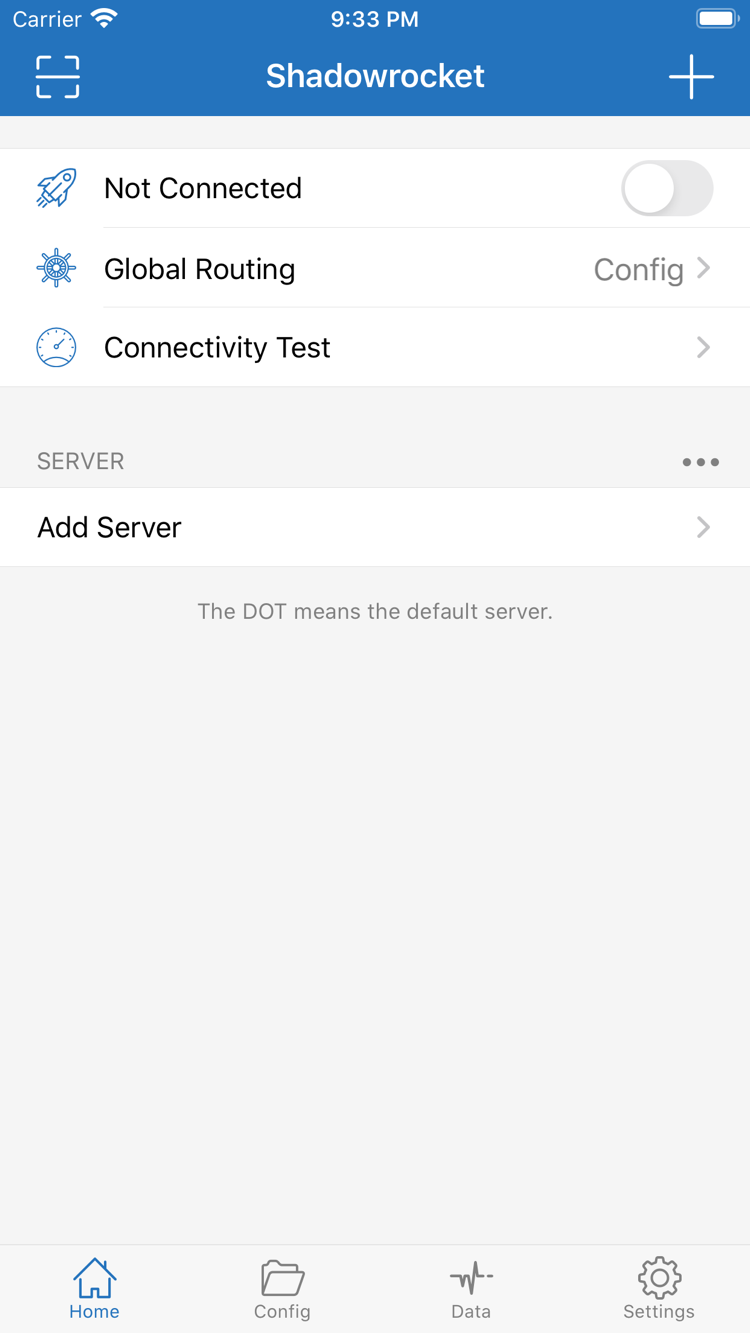
ルーティングでは、リクエストごとの処理方法を指定します。HomeでGlobal RoutingをConfigに設定すると、現在の設定ファイルにあるルールに沿って通信が処理されます。Configで適用中のファイルを確認し、Rule内の順序を確認してください。DOMAIN-SUFFIXはドメインの末尾、IP-CIDRはネットワーク範囲に一致し、FINALはそれまでのルールに一致しなかったリクエストを処理します。まず具体的な例外を設定し、その後に最終的な処理方法を定めます。変更後は同じ接続先で再テストし、ログで適用されたルールを確認してください。一度に複数箇所を変更すると、原因を特定しにくくなります。
自動接続とルーティングを区別する
On Demandは、指定した条件でシステムが接続を開始する機能です。Global Routingの振り分け方法を置き換えるものではありません。SettingsでOn Demandを確認し、まず現在の条件を把握してから有効にするか判断してください。最初は手動接続で既存サーバーが使えることを確認し、設定が正しいと確かめてから自動接続を設定するのがおすすめです。接続を切っても自動的に再接続する場合は、サーバーのパスワードを何度も変更するのではなく、まずこの設定を確認します。Wi-Fiやモバイル通信に切り替えた後、システムの接続状態と実際のアクセス結果が一致するか確認してください。選択できる条件の詳細は、アプリの現在の画面をご確認ください。
Typeとサーバー情報を一致させる
複数プロトコルへの対応により、異なる種類の既存サーバーを利用できます。あるプロトコルのパラメータを別のTypeにそのまま入力することはできません。Add Serverを開いたら、まずTypeを確認し、Host、Port、および各プロトコルで必要な認証情報を入力します。Shadowsocksでは対応するMethodが必要です。ほかの種類では、通信方式やTLSの設定が必要になる場合があります。項目名が似ていても、互換性があるとは限りません。お手持ちのサーバー情報と照らし合わせて入力し、保存後にテストしてください。プロトコル名だけで通信速度が決まるわけではなく、ネットワーク経路、サーバー設定、デバイスの状態も実際の通信に影響します。
既存サブスクリプションを読み込んで一覧を確認
サブスクリプションを使うと、サーバー項目をまとめて更新できます。操作には、ご自身が利用できる有効なサブスクリプションURLが必要です。Homeの追加画面でSubscribeに該当する種類を選び、URLをすべて入力して保存した後、表示されたグループと項目を確認します。URLのクエリパラメータが認証に使われる場合があるため、元のまま入力し、公開しないようにしてください。QRコードを読み込む前に、内容が単一サーバーの情報かサブスクリプションかを確認します。以降の更新方法はそれぞれ異なります。更新後に一覧が空の場合は、URLの状態と応答内容を確認してください。何度も追加を繰り返す必要はありません。当サイトでは読み込み方法を説明しており、サブスクリプションは提供していません。
ルールファイルとサーバー項目を分けて管理
Configの設定ファイルでは、General、Rule、Hostsなどの設定を管理します。Homeのサブスクリプション一覧とは別のものです。変更を始める前に、現在選択されているファイルを確認し、復元できるコピーを残してください。一度に変更する設定は1種類に絞り、目的とテスト結果を記録します。iCloudで同期する場合は、アプリ内の同期設定、システムのiCloud権限、同期先デバイスの実際の内容をそれぞれ確認してください。アプリをインストールしただけで設定も移行済みとは限りません。復元後は現在の設定、サーバーの選択、Global Routingを確認し、古い設定で直前の変更が上書きされないようにします。
接続経路に沿って手がかりを確認
HomeのConnectivity Testはサーバーへの接続確認に役立ち、Dataでは通信量の記録を確認できます。SettingsのDiagnosticsから、さらに詳しいトラブルシューティングを行えます。1回のテスト結果が示すのは、そのテスト条件での応答だけです。実際のアクセス確認の代わりにはなりません。問題が起きたら、まずローカルネットワークを確認し、次にサーバーパラメータ、ルールの適用状況、DNSを調べます。一度に変更する条件は1つにしてください。診断記録を共有する前に、サブスクリプションURL、パスワードなどの個人情報を削除します。テストに応答があっても目的のサイトを開けない場合は、テスト値だけを比較するのではなく、対象リクエストに適用されるポリシーを確認してください。
Global Routing:現在の処理方式を確認
Config、Proxy、Directは3種類の通信処理方式であり、サーバーサブスクリプションを指すものではありません。Configは現在の設定ファイル内のルールに基づいてポリシーを選択し、リクエストごとに処理を分けたい場合に適しています。Proxyは通信をプロキシポリシーに渡しますが、選択したサーバーと関連設定に左右されます。Directは直接接続する方式で、サーバーの有効性を確認する方法にはなりません。方式を切り替えた後は、同じ接続先で結果を比較し、接続スイッチの状態も確認してください。ルールを変更しても期待どおりにならない場合は、まずConfigが選択されているかを確認し、次に変更したファイルが現在使用中のものかを確認します。
初期設定では、変更を最小限にとどめるのがおすすめです。まず既存サーバーの情報をすべて入力して接続を確認し、次に必要なルールを有効にして、最後にDNSとOn Demandを調整します。各手順で確認対象が明確になり、ひとつ前の設定にも戻しやすくなります。画面に沿った操作はクイックスタートガイドを、Typeやプロトコルのパラメータについてはプロトコルの詳細をご覧ください。高度な項目を一度にすべて入力する必要はありません。
デバイスとApp Storeへのリンク
ShadowrocketはAppleプラットフォーム向けに提供され、購入とインストールはApp Storeから行います。
iPad
購入時と同じApple IDで購入済みか確認し、インストール後に設定とサーバーの選択を個別に確認してください。対象デバイスで購入できるかはApp Storeの表示をご確認ください。
入手方法を見るインストール、許可、初回確認
初めて開いたら、Homeにサーバー項目があるかを確認してください。アプリを購入しても、個人のサーバー情報が自動入力されるわけではありません。ご自身のサブスクリプション、QRコード、またはサーバーパラメータを使って追加します。初めて接続するとき、VPN構成の追加を許可するようシステムから求められる場合があります。これはクライアントがシステムのネットワーク機能を使って通信を処理するための許可です。現在のアプリから要求されたことを確認し、システムの案内に従ってください。許可が完了しても、システムが構成の作成を認めたことを意味するだけで、接続先サーバーが利用可能とは限りません。Connectivity Testと実際のアクセスの両方で確認してください。
別のデバイスに移行するときは、アプリの購入状況、サーバー項目、設定ファイルを個別に確認してください。購入済みの記録はアプリのインストール資格に関するもの、サブスクリプションの更新はサーバー一覧に関するもの、設定の同期はルールや設定に関するものです。それぞれ情報源も状態も異なります。同じアカウントで2台にサインインしていても、移行先の実際の内容を確認し、現在の設定の欠落や古いサーバーの誤選択がないか確かめてください。デバイスごとにネットワーク環境が異なるため、テスト結果も変わる場合があります。1回の異常を購入状態だけに結びつけないでください。
Mac / Apple TVでも同じApp Storeから入手できます。互換性、システム要件、ユニバーサル購入の対象かどうかはApp Storeの表示をご確認ください。
正規品の確認と買い切りの範囲
製品ページに記載された製品情報、購入内容、互換性を確認し、名前が似ているだけで判断しないでください。
Shadowrocket · クローズドソースの商用アプリ
公式アイコンを確認したら、開発者名とアプリIDも確認してください。
- 開発者 Shadow Launch Technology Limited
- アプリID
932747118 - App Store限定
- 買い切り
開発者、アイコン、アプリIDを照合
App Storeの製品ページで、まずアプリ名とアイコンを確認し、開発者名がShadow Launch Technology Limitedであることを確かめます。続いて製品URLのアプリIDがid932747118であることを確認してください。この3項目が同じ製品に一致している必要があります。検索結果に表示された名前やアイコンが似ているだけで判断しないでください。検索結果の順序は変わることがあり、表記が似た項目でも別のアプリの場合があります。当サイトのダウンロード確認ページには製品ページへの固定リンクがあるため、購入前の再確認に利用できます。
Shadowrocket ダウンロードセンターは、Shadowrocketの公式サイト・公式マニュアルです。マニュアルでは画面上の用語を英語表記のまま掲載し、現在のアプリで操作を確認しやすくしています。項目や入口の位置は、お使いのデバイスに表示される内容をご確認ください。価格、システム要件、ユニバーサル購入、更新履歴についてはApp Storeの該当欄をご確認ください。マニュアルの操作説明は、ストアの最新情報を示すものではありません。Shadowrocketはクローズドソースの商用アプリです。製品の確認にはストアで公開されている情報をご利用ください。
買い切りの対象はクライアント
米国ストアでの参考価格は2.99米ドルで、買い切りです。各ストアでは現地通貨で表示され、最終金額はApp Storeの購入画面で確認できます。購入によって得られるのはクライアントの利用権であり、接続可能なサーバー一覧が付属するわけではありません。利用できるサーバーがあるか、サブスクリプションが有効か、接続先の認証に成功するかは個別に確認してください。購入完了、アプリのインストール完了、ネットワーク接続の成功は、同じ状態ではありません。それぞれストアでの取引、デバイスへのインストール、ネットワーク設定に該当します。
ストアでの表示とアカウントの国・地域
現在のストアで製品を表示・購入できるかどうかは、利用中のアカウントでApp Storeを開いたときの画面で確認してください。Web上の製品ページは製品情報の確認に使えますが、すべてのアカウントで同じ購入状態が表示されるとは限りません。購入を完了できない場合は、まず購入に使用しているアカウント、アカウントの国・地域、支払い状況、画面の案内を確認し、取引上の問題かデバイスの互換性の問題かを切り分けてください。ストアで購入できない問題を解決するために、アプリ内のサーバー設定を何度も変更しないでください。発生する箇所が異なる問題です。
購入前に互換性の項目を開き、デバイスが要件を満たしているか確認してください。iPhoneとiPadのシステム要件、同じストアで提供されるほかのデバイスとの互換性、ユニバーサル購入の対象かどうかは、すべてApp Storeの表示をご確認ください。現在のデバイスにインストールできないと表示される場合は、まずシステムとストアの情報を確認します。マニュアルで操作方法を説明することはできますが、製品ページに記載された互換条件は変更できません。
購入済みアプリの復元と複数デバイスでの利用
機種変更や再インストールの際は、まずApp Storeで購入時に使用したApple IDを確認し、購入済み項目からShadowrocketを探してください。同じアカウントを使う別の互換デバイスでの購入状況は、製品ページの表示をご確認ください。iPhoneとiPadでユニバーサル購入の対象になるかどうかも、App Storeの表示が基準です。製品ページに再び価格が表示された場合は、すぐに再購入せず、元の購入アカウントを使用しているか、正しい製品ページかを確認してください。
アプリを再インストールした後は、ご自身の設定も復元する必要があります。購入済み項目から復元できるのはアプリ本体であり、ローカルのサーバー項目、サブスクリプションURL、ルールファイルがすべて元に戻るとは限りません。以前iCloud同期を使っていた場合は、復元後に同期の許可と内容を確認してください。既存サブスクリプションから再度読み込む場合は、URLがまだ有効か確認します。最後にGlobal Routing、現在のサーバー、On Demandを見直し、復元後の動作が想定どおりか確かめてください。
App Storeでアプリをアップデート
アプリのアップデートはApp Storeから行います。システム設定に応じて、自動アップデートを利用するか手動で確認してください。接続の問題を調べている最中にアップデートする場合は、現在選択しているサーバーと重要な設定を記録しておくと、アップデート後に比較できます。記憶を頼りに複数の設定を同時に変更するのは避けてください。クライアントのアップデート、サブスクリプションの更新、設定ファイルの変更はそれぞれ独立した操作です。順にアプリ、サーバー項目、通信ルールを変更するもので、互いに代用できません。
アップデート後に画面上の項目の位置が変わった場合は、機能名から入口を探し、操作手順と照らし合わせてください。既存の接続に問題が出た場合は、まず現在のネットワークで通常どおりアクセスできるかを確認し、次にサーバーが有効か、設定ファイルが選択されているか、ルールが想定どおり適用されるかを調べます。一度に1つの条件だけを変更することで、アプリ設定、接続先の状態、ローカルネットワークの影響を切り分けやすくなり、診断記録も整理しやすくなります。
読み込みやトラブルシューティング時の設定情報の保護
サブスクリプションURLには利用者を識別するパラメータが含まれることがあり、QRコードに認証情報一式が含まれる場合もあります。Scan QR Codeを使う前に、内容がご自身の設定元から取得したものか確認してください。スクリーンショットや診断記録を共有する際は、URL、パスワード、個人を特定できる情報を隠します。QRコードを読み取れたからといって、情報がまだ有効とは限りません。保存後にTypeと各項目が正しいか、必要な情報がそろっているか、適切な項目が選択されているかを確認してから、実際にアクセスしてください。
一覧に項目が表示されても接続に失敗する場合は、ローカルネットワーク、認証情報、サーバーの状態、Global Routing、DNSの順に確認します。サブスクリプションの解析後に一覧が空の場合は、URLがすべて含まれているか、応答が想定したサブスクリプション内容かをまず確かめてから、再更新を検討してください。設定内のドメインルールが決めるのはリクエストの処理方法であり、接続先の認証エラーを解決するものではありません。設定を次々と切り替えるより、問題の層ごとに記録するほうが原因を特定しやすくなります。
技術ノート
DNS、サブスクリプションの更新、解析エラーを取り上げ、問題ごとに解説します。
Shadowrocketのサブスクリプション更新方法:手動更新、起動時の自動更新、更新できない原因
サーバー一覧の更新とアプリのアップデートを分けて説明します。手動更新の確認手順、起動時に自動更新する設定の考え方、更新できない場合に確認するネットワークとURLの状態を解説します。
解説を読む →Shadowrocketのサブスクリプションを解析できない・サーバー一覧が空の場合の確認手順
URLを開けても、内容を解析できるとは限りません。URLの完全性、応答内容、接続先の状態、更新するタイミングを順に確認し、一覧の読み込み問題と接続の問題を切り分けます。
解説を読む →ShadowrocketのDNS設定:システムDNS、カスタムDNS、DNS over HTTPSの選び方
まず問題がドメインの名前解決段階で発生しているかを確認し、各DNS設定が影響する範囲を比べます。設定の確認方法と再テストの手順を説明し、複数の条件を同時に変更しないよう案内します。
解説を読む →現在の症状に合うテーマを選んで読み、元の設定を残したうえで、変更のたびに同じ接続先で確認してください。操作の全体の流れはクイックスタートを、具体的なパラメータの説明はプロトコルの詳細をご覧ください。
記事をすべて見る →